
اگر بهتازگی یک تلویزیون شیائومی خریدهاید یا قصد دارید با تمام قابلیتهای هوشمند آن آشنا شوید، این راهنما دقیقاً همان چیزی است که به آن نیاز دارید. تلویزیونهای شیائومی با سیستمعامل اندروید تیوی و رابط کاربری اختصاصی PatchWall امکانات متنوعی مثل کنترل صوتی، اتصال به اینترنت، نصب برنامه و پخش محتوای آنلاین را در اختیار شما قرار میدهند. اما برای بسیاری از کاربران، تنظیمات اولیه، نحوه اتصال به وایفای، یا حتی آپدیت نرمافزار تلویزیون در ابتدا کمی گیجکننده به نظر میرسد. در این صفحه، گامبهگام به آموزش تلویزیون شیائومی و کار با آن میپردازیم؛ این آموزش شامل راهاندازی، تنظیمات اولیه، رفع مشکلات رایجی مثل عدم اتصال به اینترنت یا هنگ کردن دستگاه است.
هدف ما این است که بدون مراجعه به پشتیبانی، بتوانید تلویزیون خود را بهدرستی تنظیم کرده و از تمام قابلیتهای آن بیشترین بهره را ببرید. اگر دنبال یک منبع جامع و بهروز برای یادگیری کامل تنظیمات تلویزیون شیائومی هستید، تا انتهای این مقاله همراه ما باشید؛ چون هر نکتهای که برای استفاده حرفهای از تلویزیون خود نیاز دارید، همینجاست.
آشنایی با تلویزیونهای شیائومی و سیستمعامل آنها
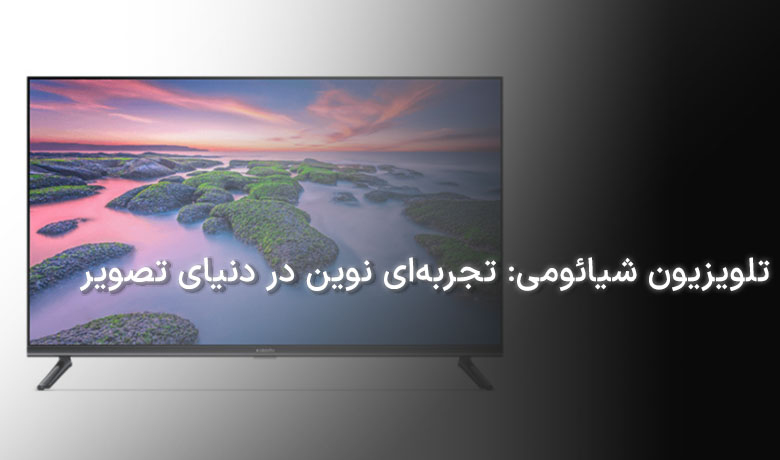
تلویزیونهای شیائومی در سالهای اخیر به یکی از پرفروشترین محصولات هوشمند بازار تبدیل شدهاند. ترکیب طراحی مینیمال، قیمت اقتصادی و امکانات نرمافزاری پیشرفته باعث شده بسیاری از کاربران به سراغ Xiaomi TV بروند. این برند چینی، با تکیه بر تجربه موفق خود در تولید موبایل و گجتهای هوشمند، تلویزیونهایی را عرضه کرده که از نظر کیفیت تصویر، سرعت عملکرد و امکانات نرمافزاری با برندهای مطرح جهانی رقابت میکنند.
آنچه تلویزیونهای شیائومی را متمایز میکند، استفاده از سیستمعامل Android TV در کنار رابط کاربری اختصاصی PatchWall است. اندروید تیوی امکان نصب صدها اپلیکیشن محبوب از جمله YouTube، Netflix و فیلیمو را فراهم میکند، در حالیکه پچوال به عنوان یک لایه هوشمند روی سیستم عامل، محتوای مورد علاقه شما را از منابع مختلف جمعآوری کرده و در صفحه اصلی نمایش میدهد. اگر برایتان سؤال است که پچ وال چیست، باید بدانید این رابط کاربری توسط خود شیائومی طراحی شده تا تجربهای شخصیسازیشدهتر و سادهتر از تلویزیون هوشمند ارائه دهد.
در بخش آموزش تلویزیون شیائومی، یاد میگیرید که چطور از این دو محیط نرمافزاری بیشترین استفاده را ببرید، بین آنها جابهجا شوید و قابلیتهای هوشمند هرکدام را بشناسید.
مدلهای مختلف تلویزیون شیائومی با نامهایی مانند Mi TV، Q1، P1 و TV Stick شناخته میشوند که هرکدام ویژگی خاص خود را دارند. مدل Q1 با پنل QLED و کیفیت 4K برای کاربران حرفهای طراحی شده، در حالیکه سری P1 گزینهای اقتصادی با امکانات کامل هوشمند است. اگر به دنبال تبدیل تلویزیون معمولی خود به یک تلویزیون اندرویدی هستید، دستگاه Mi TV Stick بهترین انتخاب است که بهسادگی از طریق درگاه HDMI نصب میشود.
در جدول زیر میتوانید تفاوتهای اصلی بین محبوبترین مدلهای تلویزیون شیائومی را مشاهده کنید:
| مدل تلویزیون | نوع پنل و کیفیت تصویر | سیستمعامل | ویژگی شاخص |
| Mi TV 4S | LED – 4K Ultra HD | Android TV + PatchWall | طراحی باریک و صدای دالبی |
| Mi TV Q1 | QLED – 4K HDR10+ | Android TV | کیفیت رنگ و کنتراست بالا |
| Mi TV P1 | LED – Full HD / 4K | Android TV + PatchWall | قیمت مناسب و طراحی مدرن |
| Mi TV Stick | HDMI Dongle | Android TV | مناسب برای تلویزیونهای غیرهوشمند |
بهطور کلی، سیستمعامل اندروید تیوی در تلویزیونهای شیائومی محیطی کاربرپسند و روان را فراهم میکند و دسترسی به اپلیکیشنها و تنظیمات را بسیار سادهتر از گذشته کرده است. در کنار آن، PatchWall با پیشنهاد محتوا بر اساس سلیقه تماشاگر، تجربهای هوشمند و متفاوت از تلویزیون تماشایی ارائه میدهد.
راهنمای قدمبهقدم تنظیمات اولیه تلویزیون شیائومی
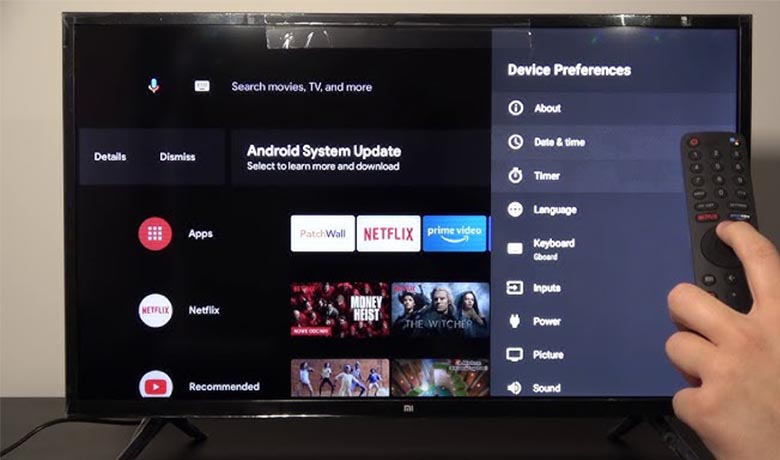
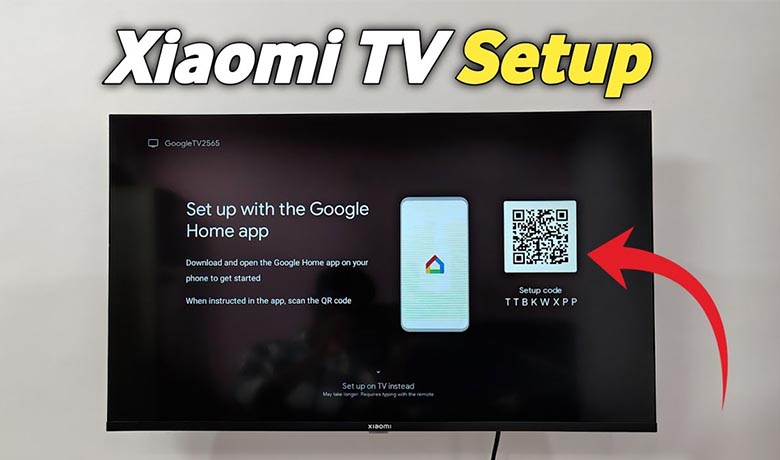
اگر تازه تلویزیون شیائومی خریدهاید، اولین کاری که باید انجام دهید، طی کردن مراحل تنظیمات اولیه است تا دستگاه بهدرستی راهاندازی شود و بتوانید از تمام امکانات هوشمند آن استفاده کنید. در ادامه، تمام مراحل راه اندازی و آموزش تلویزیون شیائومی را گامبهگام مرور میکنیم تا بدون نیاز به دفترچه یا پشتیبانی، خودتان بتوانید تنظیمات را انجام دهید.
دفترچه راهنمای تلویزیون شیائومی
درون جعبهی هر تلویزیون شیائومی یک دفترچه راهنما قرار دارد که شامل توضیح دکمههای ریموت کنترل، نحوه نصب پایهها، و مراحل اولیه راهاندازی است. اگر دفترچه را در دسترس ندارید، میتوانید نسخه دیجیتالی آن را از سایت رسمی شیائومی دانلود کنید. با مرور دفترچه راهنما، آشنایی اولیه با ساختار منوها و دکمههای کنترل برای شما راحتتر میشود و در مراحل بعدی آموزش تلویزیون شیائومی دچار سردرگمی نخواهید شد.
نحوه اتصال به اینترنت (Wi-Fi یا کابل LAN)
در مرحله بعد، باید تلویزیون را به اینترنت وصل کنید تا بتوانید برنامهها و سرویسهای آنلاین را اجرا کنید. برای اتصال به وایفای، وارد مسیر
Settings → Network → Wi-Fi
شوید و شبکهی خود را انتخاب کنید. سپس رمز عبور را وارد کرده و منتظر بمانید تا اتصال برقرار شود. اگر از اینترنت کابلی استفاده میکنید، کافیست کابل LAN را به درگاه پشت تلویزیون وصل کرده و گزینهی “Wired connection” را فعال کنید.
در این بخش از آموزش تلویزیون شیائومی یاد میگیرید که در صورت بروز خطا، چگونه تنظیمات شبکه را ریست کنید یا مودم را دوباره شناسایی نمایید.
نکته: اگر اتصال برقرار نمیشود، گزینهی “Forget network” را انتخاب کرده و شبکه را مجدداً اضافه کنید.
تنظیم زبان و منطقه
پس از برقراری اینترنت، مرحله بعدی انتخاب زبان و موقعیت مکانی است. در بخش “Language & Location”، زبان فارسی را انتخاب کنید تا منوها و تنظیمات تلویزیون کاملاً فارسی شوند. انتخاب کشور “Iran” یا “Other” باعث میشود اپلیکیشنهای سازگار نمایش داده شوند.
این مرحله بخشی مهم از تنظیمات اولیه در آموزش تلویزیون شیائومی بعد از خرید است، چون روی نوع محتوای پیشنهادی در PatchWall و Google TV تأثیر مستقیم دارد.
اتصال اکانت گوگل
برای استفاده از فروشگاه برنامهها و همگامسازی تنظیمات، لازم است حساب گوگل خود را به تلویزیون اضافه کنید. در مسیر
Settings → Accounts → Add Account
آدرس Gmail خود را وارد کنید. با این کار، امکان نصب اپلیکیشن از Google Play TV، مشاهده تاریخچه جستجو و دسترسی به دستیار صوتی فعال میشود.
با اتصال اکانت گوگل میتوانید از فرمانهای صوتی برای جستجوی فیلم، کنترل صدا و باز کردن برنامهها استفاده کنید.
نصب برنامه روی تلویزیون شیائومی
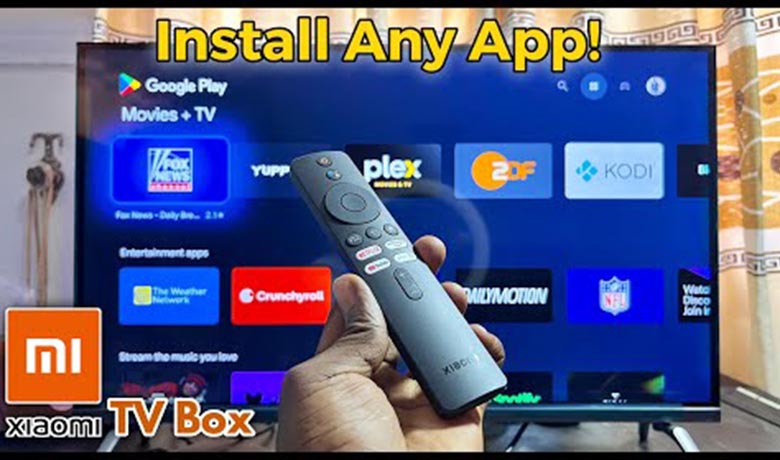
یکی از جذابترین بخشهای آموزش تلویزیون شیائومی آشنایی با دو روش اصلی نصب اپ روی تلویزیون است:
- از طریق Google Play Store (برنامههای رسمی اندروید تیوی)
به نقل از وبسایت شیائومی۳۶۰ :«تلویزیونهای شیائومی با سیستمعامل Android TV از نصب اپلیکیشنهای مختلف پشتیبانی میکنند. برای نصب اپلیکیشنهای ایرانی مانند فیلمنت، نماوا و آیو، کافی است وارد فروشگاه Google Play Store شوید و اپلیکیشنهای مورد نظر را جستجو و نصب کنید. این امکان را خواهید داشت که به راحتی از محتوای ایرانی و جهانی استفاده کنید.»
- با استفاده از Net Store، فروشگاه اختصاصی شیائومی که امکان دانلود برنامههای محلی و محبوب فارسی را فراهم میکند.
برای نصب برنامه، کافیست وارد Net Store شوید، نام اپلیکیشن مورد نظر را جستجو کرده و گزینهی “Install” را بزنید. برنامهها بهصورت خودکار روی تلویزیون نصب میشوند.
در صورتی که برنامهای در گوگلپلی پیدا نمیکنید، Net Store معمولاً نسخه سازگار آن را در اختیار شما قرار میدهد.
آموزش کانال یابی در تلویزیون شیائومی
اگر تلویزیون شما از گیرنده دیجیتال داخلی پشتیبانی میکند، با مراجعه به بخش
Settings → Channel → Auto Scan
میتوانید جستجوی خودکار کانالها را فعال کنید. ابتدا نوع سیگنال (DVB-T یا DVB-T2) را انتخاب کرده و گزینه “Start Scan” را بزنید تا تلویزیون تمام شبکههای قابل دریافت را ذخیره کند.
در پایان، با انتخاب گزینه “Channel List”، میتوانید کانالها را مرتب یا حذف کنید. این مرحله از راه اندازی و آموزش تلویزیون شیائومی به شما کمک میکند تا تمام شبکههای تلویزیونی را بدون نیاز به دستگاه جانبی دریافت کنید.
آموزش راه اندازی تلویزیون شیائومی
پس از انجام همه مراحل بالا، تلویزیون شما آماده استفاده است. پیشنهاد میشود قبل از شروع، به بخش تنظیمات تصویر و صدا بروید و حالتهای مختلف (Standard، Movie، Sports و…) را امتحان کنید تا بهترین کیفیت را متناسب با محیط خود به دست آورید.
در همین مرحله میتوانید حساب Mi Account را نیز فعال کنید تا قابلیتهایی مانند همگامسازی با گوشی و کنترل از راه دور از طریق اپلیکیشن Mi Home برایتان فعال شود.
با پایان این مراحل، تنظیمات اولیه تلویزیون شیائومی شما کامل شده و دستگاه آمادهی اجرای اپلیکیشنها، پخش آنلاین فیلم و استفاده از تمام امکانات هوشمند است.
آموزش استفاده از امکانات هوشمند تلویزیون شیائومی
در این بخش از آموزش تلویزیون شیائومی با قابلیتهای هوشمند این دستگاه آشنا میشوید که تجربه کاربری شما را چندین برابر بهتر میکنند. تلویزیونهای شیائومی تنها یک نمایشگر معمولی نیستند؛ بلکه مجموعهای از فناوریهای مدرن مانند کنترل صوتی، اشتراکگذاری محتوا و مدیریت هوشمند خانه را در خود جای دادهاند. در ادامه هرکدام از این امکانات را بهصورت ساده و کاربردی بررسی میکنیم.
· کنترل صوتی با Google Assistant
یکی از جذابترین قابلیتها در آموزش تلویزیون شیائومی، استفاده از دستیار صوتی تلویزیون شیائومی (Google Assistant) است. با فشردن دکمه مخصوص روی ریموت کنترل و گفتن دستور مورد نظر، میتوانید کانالها را عوض کنید، میزان صدا را تنظیم نمایید یا حتی فیلم مورد علاقه خود را جستوجو کنید. این قابلیت در زمانهایی که نمیخواهید از منوها استفاده کنید، سرعت و راحتی فوقالعادهای به شما میدهد. علاوه بر این، میتوانید وضعیت آبوهوا، اخبار یا حتی برنامه روزانه خود را فقط با یک فرمان صوتی مشاهده کنید.
· اتصال موبایل به تلویزیون (Miracast / Chromecast)
در گام بعدی از آموزش تلویزیون شیائومی به سراغ یکی از کاربردیترین امکانات آن میرویم: وصل کردن گوشی به تلویزیون شیائومی. با استفاده از فناوریهای Miracast یا Chromecast، میتوانید صفحه موبایل خود را روی نمایشگر بزرگ تلویزیون منتقل کنید. این ویژگی برای تماشای ویدیوها، عکسها یا اجرای بازیها روی صفحهنمایش بزرگ بسیار لذتبخش است. تنها کافی است هر دو دستگاه را به یک شبکه Wi-Fi مشترک متصل کرده و گزینه Cast یا Screen Mirroring را از گوشی خود فعال کنید.
· مدیریت دستگاهها با Mi Home
اپلیکیشن Mi Home به شما امکان میدهد تمام دستگاههای هوشمند شیائومی در خانه (مانند جاروبرقی هوشمند، لامپها یا دوربینهای امنیتی) را مستقیماً از طریق تلویزیون کنترل کنید که این یکی از نکات کلیدی در آموزش تلویزیون شیائومی به شمار میرود. به کمک Mi Home، تلویزیون شما به مرکز فرماندهی خانه هوشمند تبدیل میشود و بدون نیاز به موبایل، میتوانید وضعیت تمام وسایل را بررسی یا تنظیماتشان را تغییر دهید.
· آپدیت نرمافزار تلویزیون
آخرین بخش از آموزش تلویزیون شیائومی به موضوع بسیار مهم آپدیت نرمافزار تلویزیون اختصاص دارد. بهروزرسانی سیستمعامل باعث افزایش سرعت، رفع باگها و اضافهشدن قابلیتهای جدید میشود. برای انجام این کار، کافی است وارد منوی تنظیمات شوید، گزینه «About» یا «درباره دستگاه» را انتخاب کرده و در بخش «System Update» روی گزینه «Check for Updates» بزنید. در صورت وجود نسخه جدید، سیستمعامل بهصورت خودکار دانلود و نصب میشود. توصیه میشود هنگام آپدیت، اتصال اینترنت پایدار و برق دستگاه قطع نشود.
رفع مشکلات تلویزیون شیائومی
در این بخش از آموزش تلویزیون شیائومی با رایجترین مشکلات کاربران و روشهای عیبیابی آنها آشنا میشوید. حتی اگر در استفاده روزمره از تلویزیون با خطاهای نرمافزاری یا مشکلات اتصال روبهرو شوید، با چند مرحله ساده میتوانید آن را بدون نیاز به پشتیبانی برطرف کنید. در ادامه، مهمترین موارد را بهصورت کاربردی و همراه با راهحل توضیح دادهایم.
چرا تلویزیون شیائومی به اینترنت وصل نمیشود؟
یکی از شایعترین خطاهایی که در آموزش تلویزیون شیائومی به آن اشاره میشود، مشکل اینترنت تلویزیون شیائومی هنگام اتصال است. اگر تلویزیون شما به Wi-Fi وصل نمیشود، ابتدا بررسی کنید که مودم بهدرستی کار میکند و رمز عبور شبکه را صحیح وارد کردهاید. در صورت عدم اتصال، بهتر است تلویزیون را یکبار خاموش و روشن کرده یا از بخش تنظیمات، شبکه Wi-Fi را حذف و مجدداً متصل شوید.
اگر همچنان اتصال برقرار نشد، بررسی کنید که گزینه «DHCP» در تنظیمات شبکه فعال باشد و آدرس IP بهدرستی دریافت شده باشد.
نکته کاربردی: در صورتی که از کابل LAN استفاده میکنید، مطمئن شوید اتصال فیزیکی سالم و پورتها تمیز هستند.
مشکل کندی یا هنگ کردن تلویزیون
در بخش دیگری از آموزش تلویزیون شیائومی، کاربران معمولاً از کند شدن عملکرد سیستم یا هنگ کردن در هنگام اجرای برنامهها شکایت دارند. این مشکل اغلب بهدلیل پر شدن حافظه موقت (Cache) یا نصب برنامههای غیرضروری است.
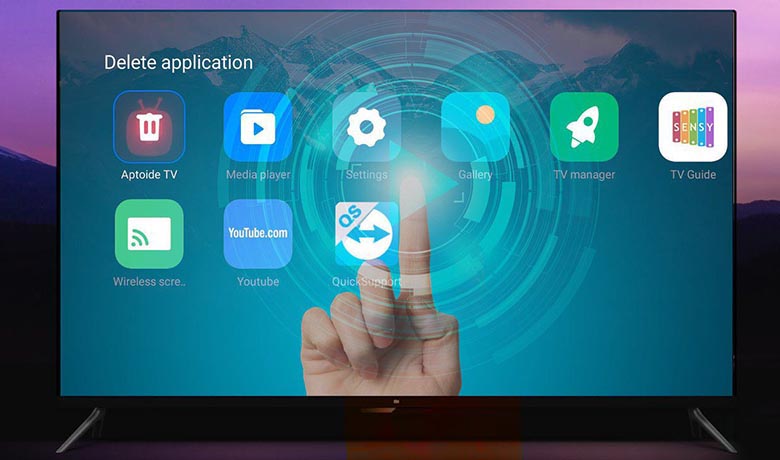
برای رفع این مسئله، وارد تنظیمات شوید، از قسمت “Apps” برنامههای بلااستفاده را حذف کنید و حافظه موقت سیستم را پاک نمایید. در صورت ادامه مشکل، یکبار تلویزیون را از برق جدا کرده و پس از چند دقیقه دوباره روشن کنید.
اگر سیستمعامل مدت زیادی بهروزرسانی نشده باشد، بهتر است از بخش بهروزرسانی نرمافزار اقدام کنید تا عملکرد دستگاه به حالت نرمال بازگردد.
تصویر یا صدا ندارد
اگر در هنگام تماشا متوجه شدید که تلویزیون تصویر دارد ولی صدا پخش نمیشود (یا بالعکس)، ابتدا ورودی (Input Source) را بررسی کنید. در برخی مواقع ممکن است تلویزیون روی ورودی اشتباهی تنظیم شده باشد. در آموزش تلویزیون شیائومی توصیه میشود ابتدا کابل HDMI یا AV را جدا کرده و دوباره متصل کنید.
در صورتی که مشکل صدا ادامه داشت، به بخش تنظیمات صدا بروید و حالت خروجی صوتی (Audio Output) را روی “TV Speaker” یا “Auto” تنظیم نمایید. اگر همچنان تلویزیون شیائومی صدا ندارد، ممکن است بهروزرسانی نرمافزاری یا ریست تنظیمات کارخانه لازم باشد.
ریست فکتوری تلویزیون شیائومی
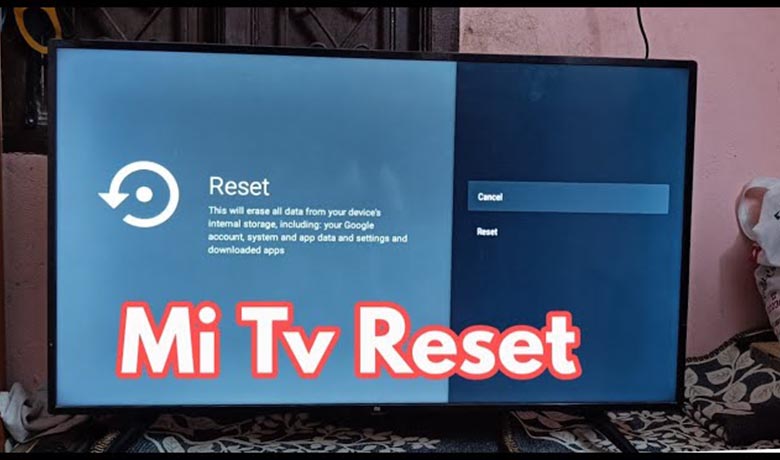
آخرین گام در آموزش تلویزیون شیائومی برای رفع خطاهای جدی، ریست کردن تلویزیون شیائومی است. این روش زمانی پیشنهاد میشود که سایر راهحلها بینتیجه مانده باشد. برای انجام ریست فکتوری، وارد بخش تنظیمات (Settings) شوید، به مسیر Device Preferences → Reset → Factory Data Reset بروید و گزینه تأیید را انتخاب کنید.
توجه داشته باشید که با انجام این کار، تمام تنظیمات و برنامههای نصبشده حذف خواهند شد و تلویزیون به حالت اولیه کارخانه بازمیگردد. بنابراین پیش از انجام ریست، اطلاعات مهم خود را یادداشت کنید یا از آنها نسخه پشتیبان بگیرید.
جدول خلاصه خطاها و راهحلها:
| نوع مشکل | علت احتمالی | راهحل پیشنهادی |
| اتصال نداشتن به Wi-Fi | رمز اشتباه یا خطای شبکه | حذف و اتصال مجدد به شبکه، بررسی DHCP |
| کندی عملکرد تلویزیون | حافظه پر یا نسخه قدیمی سیستمعامل | پاکسازی Cache، حذف برنامههای اضافی، آپدیت نرمافزار |
| صدا ندارد | تنظیم اشتباه خروجی صدا | تنظیم Audio Output روی TV Speaker یا Auto |
| هنگ کردن برنامهها | خطای نرمافزاری | خاموش و روشن کردن دستگاه یا ریست فکتوری |
| خطای تصویر | کابل HDMI معیوب | بررسی اتصالات و انتخاب ورودی صحیح |
ترفندها و نکات حرفهای برای کاربران تلویزیون شیائومی
در این بخش از آموزش تلویزیون شیائومی به سراغ ترفندهایی میرویم که معمولاً در دفترچه راهنما نوشته نشدهاند، اما دانستن آنها میتواند تجربه کاربری شما را چندین برابر بهتر کند. از تنظیم دقیق کیفیت تصویر گرفته تا حذف تبلیغات مزاحم و نصب برنامهها از طریق حافظه USB، در این راهنما با نکاتی آشنا میشوید که حتی کاربران حرفهای هم از آن غافلاند.
· بهینهسازی تصویر و صدا
اگر به دنبال بهترین تنظیم تصویر تلویزیون شیائومی هستید، باید بدانید که حالت پیشفرض همیشه بهترین گزینه نیست. در بخش تنظیمات تصویر (Picture Settings) میتوانید حالت “Movie” یا “Standard” را انتخاب کرده و میزان روشنایی، کنتراست و رنگ را مطابق با نور محیط تنظیم کنید.
در ادامه آموزش تلویزیون شیائومی توصیه میشود قابلیت “Dynamic Contrast” را فعال کنید تا جزئیات در صحنههای تاریک و روشن واضحتر نمایش داده شود. برای صدای بهتر نیز از منوی “Audio Settings”، حالت “Surround” را روشن کنید تا صدایی عمیقتر و واقعیتر دریافت نمایید.
· مخفیکردن تبلیغات PatchWall
یکی از ترفندهای کاربردی در آموزش تلویزیون شیائومی مربوط به حذف تبلیغات و پیشنهادات محتوایی در محیط PatchWall است. اگر نمیخواهید هر بار که تلویزیون را روشن میکنید با تبلیغات مواجه شوید، کافی است به تنظیمات “PatchWall Settings” بروید و گزینه “Recommendations” یا «پیشنهاد محتوا» را غیرفعال کنید.
همچنین میتوانید با غیرفعالسازی گزینه “Personalized Ads”، تبلیغات هدفمند را نیز حذف کنید تا محیط تلویزیون خلوتتر و سریعتر شود.
· استفاده از USB و حافظه خارجی
در ادامه آموزش تلویزیون شیائومی یاد میگیرید که چطور از حافظه USB برای تماشای فیلم یا حتی نصب برنامه استفاده کنید. کافی است فلش مموری خود را به درگاه USB پشت تلویزیون متصل کنید تا فایلهای ویدئویی، صوتی یا تصویری شما بهصورت خودکار شناسایی شوند. برای نصب برنامه از طریق USB نیز ابتدا فایل APK مورد نظر را روی فلش کپی کرده، سپس در تنظیمات امنیتی تلویزیون گزینه “Install Unknown Apps” را فعال کنید. پس از آن، به راحتی میتوانید فایل را انتخاب کرده و نصب نمایید.
این روش زمانی مفید است که بخواهید اپلیکیشنهایی را نصب کنید که در Google Play یا Mi Store در دسترس نیستند.
· قطع سخنگوی تلویزیون شیائومی
اگر هنگام تغییر کانال یا تنظیمات، تلویزیون شما هر بار متنی را با صدای بلند میخواند، این قابلیت مربوط به گزینه “TalkBack” است که برای کاربران کمبینا طراحی شده. در آموزش تلویزیون شیائومی توصیه میشود در صورت عدم نیاز، این ویژگی را غیرفعال کنید تا کار با منوها سادهتر شود.
برای قطع سخنگوی تلویزیون شیائومی، وارد مسیر Settings → Accessibility → TalkBack شوید و گزینه فعالسازی را خاموش کنید. پس از انجام این کار، سیستم دیگر متون روی صفحه را بهصورت صوتی نخواهد خواند و تجربه کاربری شما سریعتر و آرامتر خواهد شد.
جمعبندی
در این راهنمای جامع آموزش تلویزیون شیائومی، سعی کردیم تمام نکات ضروری برای راهاندازی، تنظیمات اولیه، رفع مشکلات متداول و استفاده از قابلیتهای هوشمند را به زبان ساده و کاربردی بیان کنیم. با رعایت همین مراحل میتوانید تجربهای سریع، روان و لذتبخش از تماشای محتوای دلخواه خود داشته باشید و بیشترین بهره را از سیستمعامل اندروید تیوی و رابط کاربری PatchWall ببرید. اگر هنوز در مرحله انتخاب هستید، مقاله خرید تلویزیون هوشمند تمام فاکتورهای مهم قبل از خرید را به شما آموزش میدهد تا بتوانید متناسب با بودجه و سلیقهتان بهترین مدل را انتخاب کنید.
سوالات متداول
آیا تلویزیون شیائومی از فارسی پشتیبانی میکند؟
بله، بیشتر مدلهای تلویزیون شیائومی از زبان فارسی پشتیبانی میکنند. برای فعالسازی، وارد تنظیمات (Settings) شوید، به بخش Language بروید و زبان فارسی را انتخاب کنید تا منوها و زیرنویسها بهصورت کامل فارسی نمایش داده شوند.
چگونه تلویزیون شیائومی را به گوشی وصل کنم؟
برای اتصال تلویزیون شیائومی به گوشی، کافی است هر دو دستگاه را به یک وایفای مشترک وصل کنید و از قابلیت Mi Share یا Screen Mirroring استفاده نمایید. در گوشیهای اندروید گزینه Cast یا Smart View را فعال کنید تا صفحه گوشی روی تلویزیون نمایش داده شود.
آیا میتوان برنامهها را از USB نصب کرد؟
بله، این قابلیت در اکثر مدلهای تلویزیون شیائومی وجود دارد. کافی است فایل APK برنامه را روی فلش مموری بریزید، آن را به تلویزیون وصل کنید و از مسیر Settings → Security → Install Unknown Apps نصب برنامه از منابع ناشناس را فعال کنید. سپس با File Manager فایل موردنظر را اجرا کنید تا نصب شود.
چگونه نرمافزار تلویزیون را آپدیت کنم؟
برای بروزرسانی نرمافزار، به مسیر Settings → About → System Update بروید. در صورت وجود نسخه جدید، گزینه Update را بزنید تا تلویزیون بهطور خودکار آپدیت شود. توصیه میشود هنگام انجام این کار، دستگاه به اینترنت پایدار متصل باشد تا فرآیند بهدرستی انجام گیرد.